Как добавить прокси SX.ORG в ixBrowser (+промокод на бесплатные ГБ)
Что такое SX.ORG?
SX.ORG — это новый маркет прокси с более чем 12 млн чистых IP-адресов всех типов в 200+ ГЕО.Все прокси от высококачественных и надежных партнеров собраны в одном месте, включая наш собственный пул из более чем 12 миллионов чистых IP-адресов.
Наслаждайтесь гибкой настройкой, которая позволяет адаптировать прокси под любую задачу, с покрытием в 200+ локациях и точной настройкой вплоть до уровня ASN.
Преимущества для пользователей:
1. Все типы прокси: мобильные, резидентские, корпоративные;
2. Пользователи платят только за использованный трафик — модель pay-as-you-go;
3. Регулярное обновление пула IP-адресов;
4. Нет ограничений на создание портов;
5. Поддержка протоколов HTTP и SOCKS5;
6. Гибкая архитектура прокси — настройка под любое ГЕО;
7. Детальное открытое API;
8. Аптайм: 99.78%;
9. Круглосуточная поддержка 24/7;
!!! Получите ГБ бесплатно с промокодом IxBro !!!
Промокод активируется после регистрации на нашем сайте SX.ORG
Где ввести промокод:
- Перейдите в свой профиль
- Слева найдите кнопку «Get Bonus»
- Подключите Telegram
- В tg-боте введите промокод IxBro в форму
Как настроить прокси SX.ORG в ixBrowser?
Шаг 1: Зарегистрируйте аккаунт на SX.ORG
Шаг 2: Подтвердите свой адрес электронной почты
Чтобы создать порт прокси, перейдите на вкладку «Create New Port».
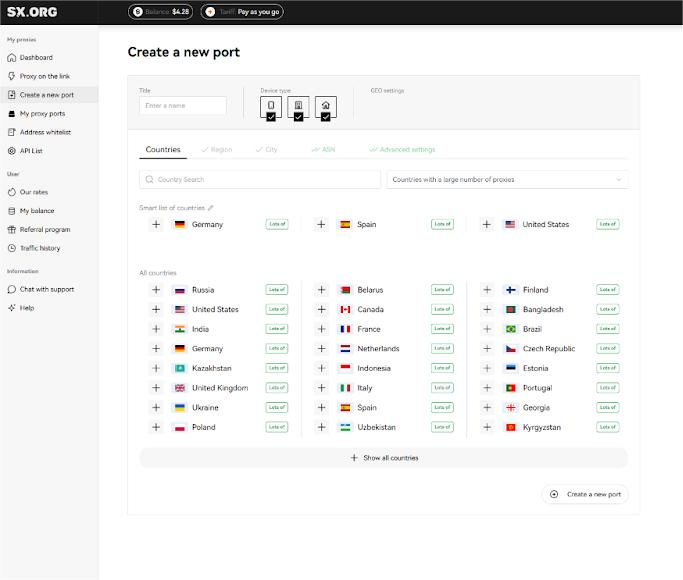
На первом этапе создания прокси вам будет предложено выбрать страну и тип прокси.
Над полем выбора страны вы можете установить тип IP: мобильный (mobile), корпоративный (corporate) или резидентский (residential) (1). Обратите внимание, что по умолчанию выбраны все 3 типа, но для наиболее стабильной работы мы рекомендуем выбирать только один из них.
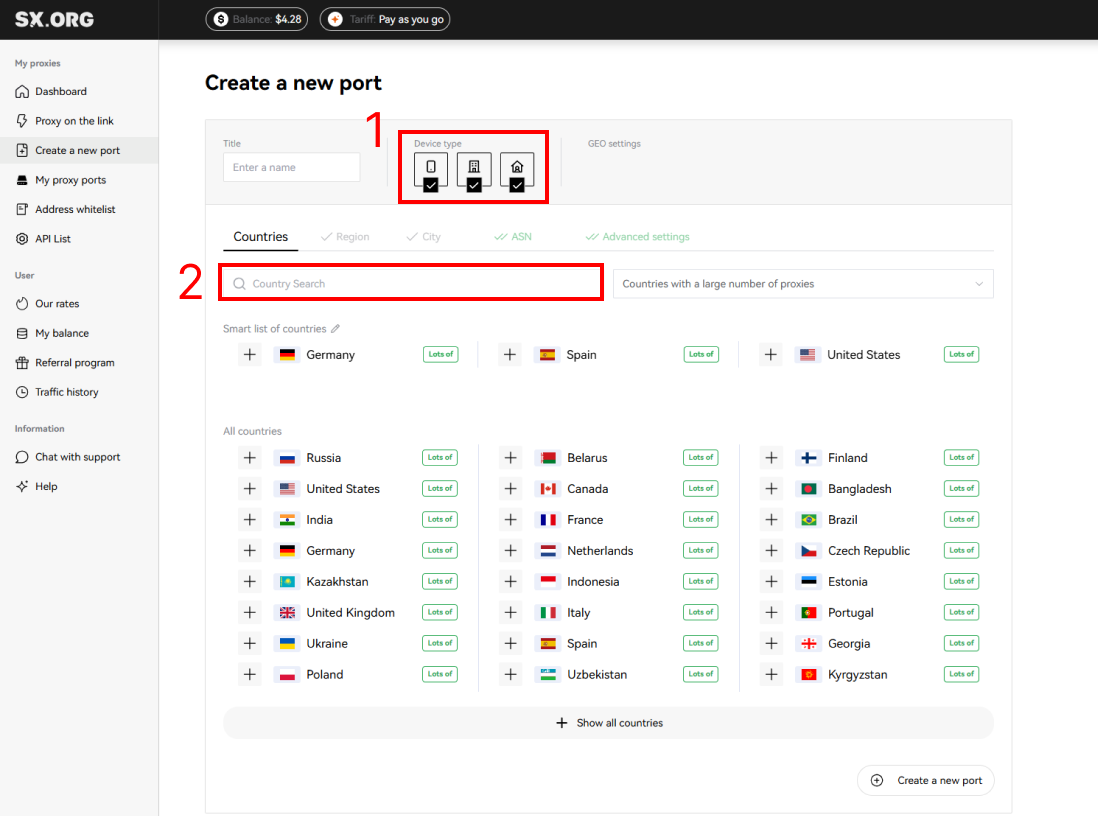
Вы можете найти интересующую вас страну в поле «Country Search» (2). Просто начните вводить название, и динамический фильтр отобразит наиболее подходящие результаты.
После выбора страны вы можете выбрать интересующий вас регион и город. Если вы не знаете, в каком регионе находится выбранный вами город, не волнуйтесь — при выборе города регион будет выбран автоматически.
Далее вы можете установить ASN (интернет-провайдера). Мы рекомендуем оставить этот параметр по умолчанию.
На последнем этапе вы можете выбрать имя для вашего прокси, количество, тип ротации и тип авторизации.
Далее вы можете выбрать тип поведения IP (3).
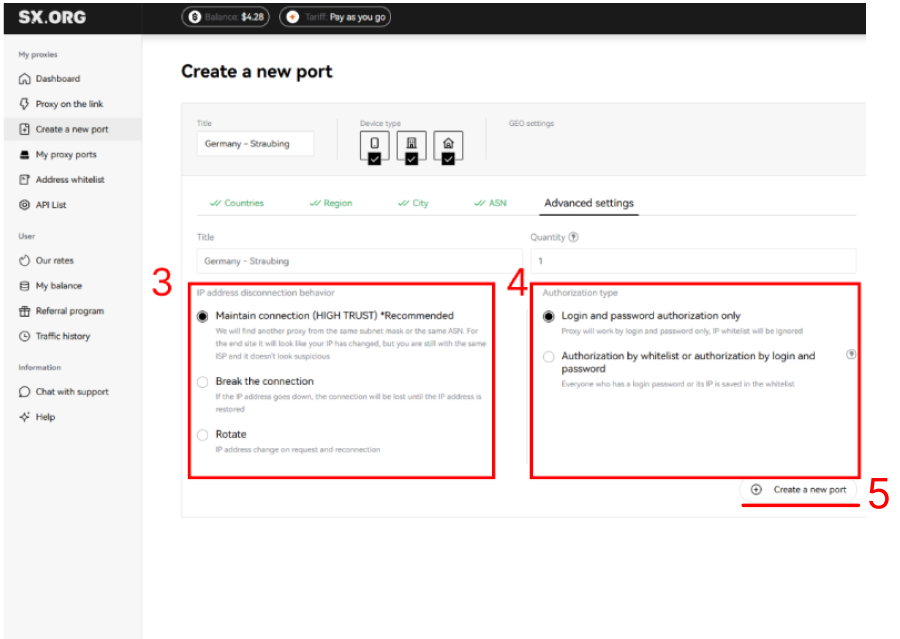
«Keep connection» (по умолчанию) — если текущий IP перестанет работать, система заменит его на ближайший похожий IP из той же подсети или того же ASN.
«Break Connection» — если IP отключится, соединение будет прервано до тех пор, пока текущий IP снова не появится в сети.
«Rotate» — при таком типе поведения IP-адрес меняется при каждом запросе.
И последний шаг — выбор типа авторизации (4):
«Login and password authorization only» (по умолчанию) — авторизация прокси только по логину и паролю. Примечание: IP-адреса устройств, добавленных в ваш белый список, нельзя использовать с этим типом прокси.
«Authorization by whitelist or authorization by login and password» — этот тип прокси позволяет устанавливать соединение через учетные данные IP:PORT прокси без указания логина и пароля, если IP-адрес вашего устройства указан в белом списке.
*Обратите внимание, эта опция платная.
Стоимость создания порта такого типа составляет $0.01. Также $0.01 за каждый порт такого типа на вашем аккаунте будет списываться с вашего баланса раз в день.
После установки всех настроек нажмите «Create Port», и начнется генерация прокси, которая перенаправит вас на главный экран страницы «My Proxy Ports».
Нажмите Create a new port (5)
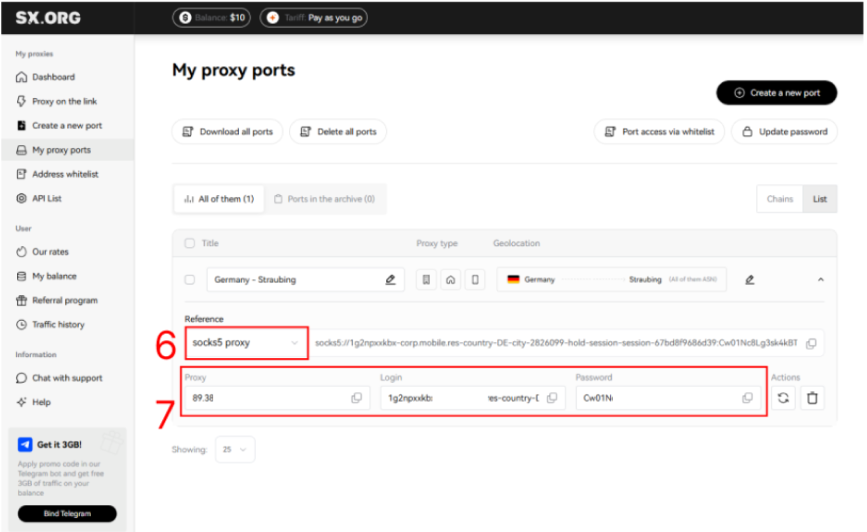
Поздравляем, вы создали порт!
Теперь вам нужно выбрать тип прокси (6)
Затем скопируйте URL прокси, логин и пароль (7)
Как настроить SX Proxy в ixBrowser?
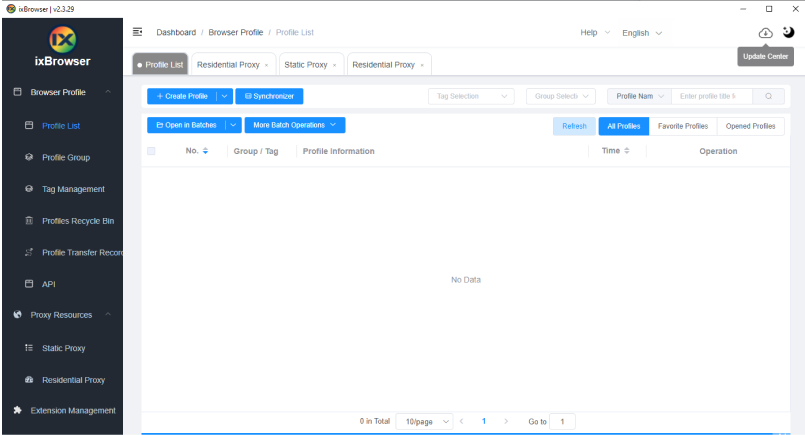
Шаг 1: зарегистрируйте аккаунт, скачайте и войдите в ixBrowser
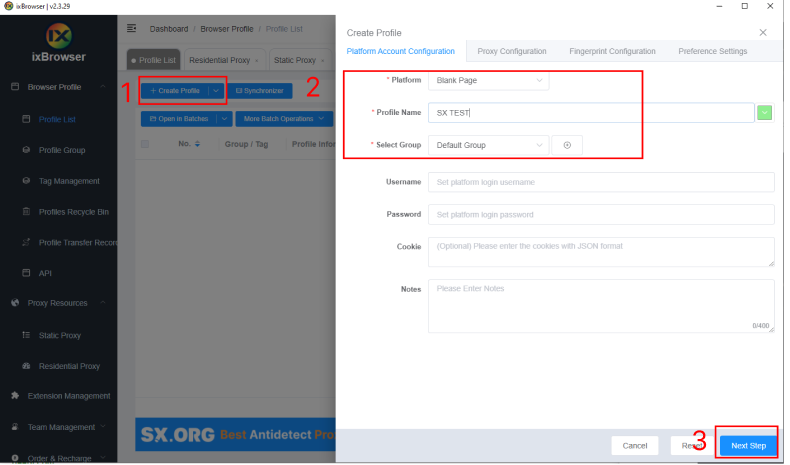
Нажмите «Create Profile» (1), выберите платформу и группу, введите название профиля (2) и нажмите «Next Step» (3)
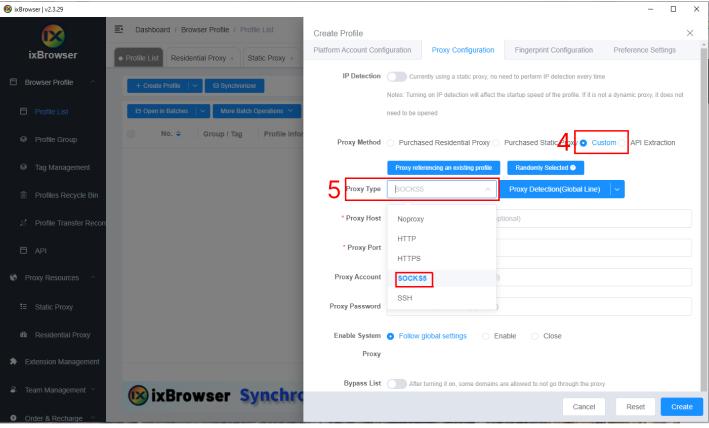
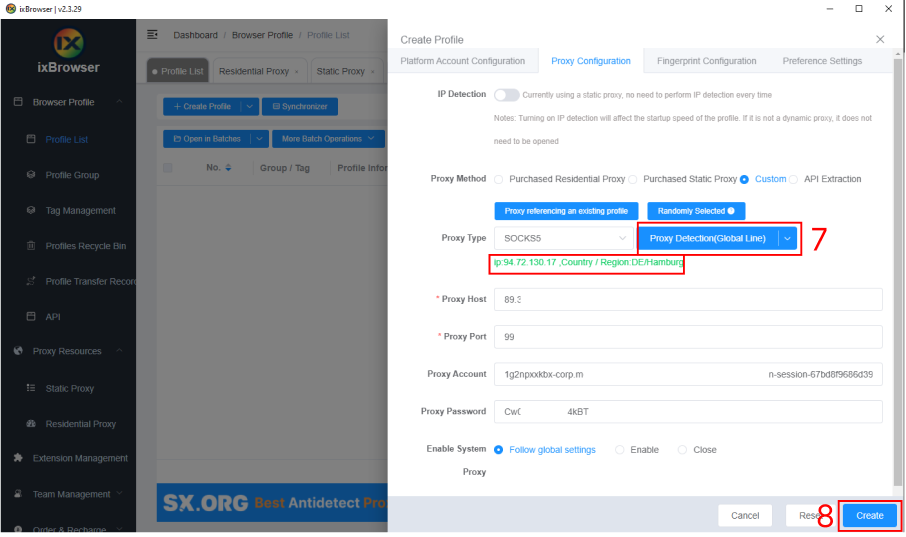
На странице конфигурации прокси выберите метод прокси «Custom» (4) и тип прокси Socks5 (5)
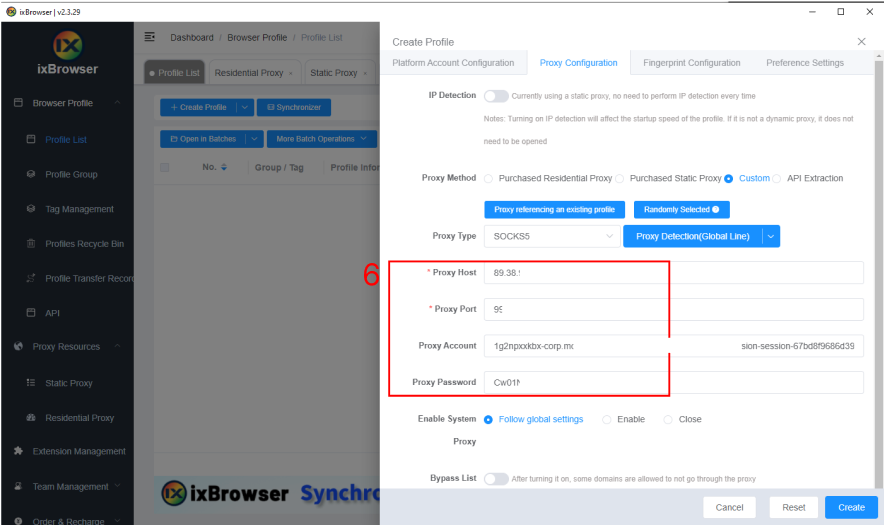
Вставьте данные, скопированные с сайта SX.org, в ixBrowser (6)
Нажмите проверку прокси (7), после прохождения проверки нажмите кнопку «Create» (8), чтобы завершить создание профиля
В списке профилей найдите только что созданный профиль, нажмите кнопку «Open», и вы можете начинать работу!